
Prindipea käsitsi joondamine
Kui pärast automaatset prindipea joondamist pole printimistulemused ootuspärased, näiteks prinditud sirgjooned on valesti joondatud, proovige prindipea käsitsi joondada.
 Märkus
-
Enne prindipea asendi käsitsi korrigeerimist korrigeerige prindipea asendit automaatselt. Prindipea asendi automaatseks korrigeerimise kohta vaadake jaotist Prindipea joondamine.
-
Soovitame kasutada prindipea joondamiseks sama tüüpi paberit kui printimiseks.
Teil läheb vaja A4- või Letter-formaadis paberi lehte.
-
Valige AVAKUVALT Hooldus (Maintenance).
Ekraanile ilmub kuva Hooldus (Maintenance).
-
Valige Prindipea joondamine (Print Head Alignment).
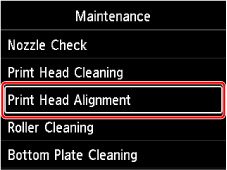
Ekraanile ilmub kuva Prindipea joondamine (Print Head Alignment).
-
Valige Käsitsi (Manual).
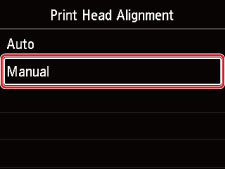
Ilmub kinnitusmenüü.
-
Valige Jah (Yes).
Märkus-
Kui automaatset prindipea joondamist pole sooritatud, kuvatakse selle kohta teade. Sel juhul valige Jah (Yes), vajutage nuppu OK ja seejärel sooritage prindipea automaatne joondamine.
Ekraanile ilmub kandja tüübi valimise kuva.
-
-
Valige kasutatav paber.
-
Asetage ettevalmistatud paber teates nimetatud paberiallikasse.
-
Valige OK.
Prinditakse kolmas prindipea joondusmuster.
-
Kui kuvatakse küsimus Kas mustrid prinditi õigesti? (Did the patterns print correctly?), siis veenduge, et muster prinditi õigesti ja sel juhul valige Jah (Yes).
-
Kontrollige teadet ja valige Edasi (Next).
Kuvatakse prindipea asendi joondamisväärtuste sisestusekraan.
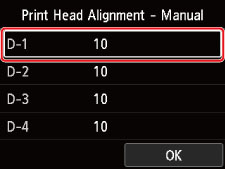
-
Vaadake mustrit ja valige igas veerus sirgjoontega mustri number.
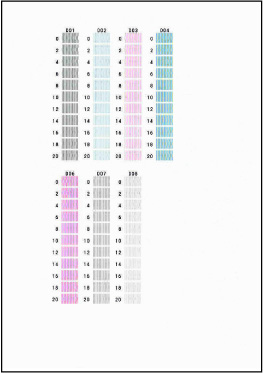 Märkus
-
Vaadake mustrit ja valige määrang, mille korral vertikaalsed jooned on kõige vähem moonutatud.
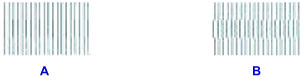
A: Vertikaalsed sirgjooned
B: Moonutatud vertikaalsed sirgjooned
-
-
Korrake seda toimingut, kuni olete sisestanud mustri numbri kõigi veergude kohta, seejärel valige OK.
-
Kui kuvatakse lõpetamisteade, valige OK.
